


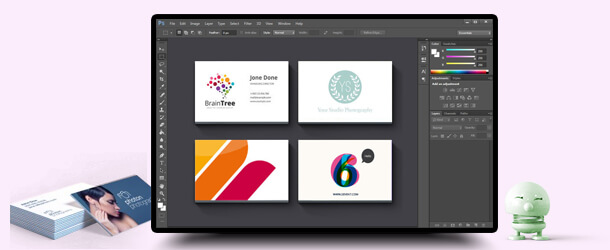
CARTES DE VISITE
Des cartes de visite
fantastiques dans Photoshop.
Comment créer une carte de visite en Photoshop ?
Pour le design graphique on utilise souvent InDesign. Vous n'avez pas ce programme? Pas de problème vous pouvez également travailler dans Photoshop.
Dans ce tutoriel, vous apprenez comment vous maquettez votre de carte de visite avec le débord correct.
Commençons, pour prendre un bon départ, avec l'examination de quelques termes du monde d'impression. Êtes-vous familier avec le terme "débord" ? Le débord de votre imprimé est, en bref, le bord autour de votre projet que votre dessin doit dépasser. Il est nécessaire de prévoir un débord. Ainsi vous évitez que ou bien une partie de votre projet soit coupé ou que vous avez une bordure blanche autour de votre imprimé.
Pour l'imprimé standard nous vous conseillons de prévoir un débord de 3mm. Lisez plus sur le débord correct pour votre imprimé standard.
Pour les imprimés sur grand format il y a d'autres exigences de maquettage. Ils peuvent être trouvés ici.
Etape 1 :
Créez d'abord un nouveau document. Pour une carte de visite standard de 85mm x 55mm vous configurez votre document sur une largeur de 91mm (c'est inclusif le débord de 3mm à chaque bord) et sur une hauteur de 61mm (c'est également avec le débord de 3mm à chaque bord). Lisez ici comment vous préparez votre fichier pour l'impression.

Etape 2 :
Après avoir créé votre document dans le format désiré, nous devons indiquer où se trouve le débord.
Assurez-vous que vos règles sont visibles (ctrl + R).
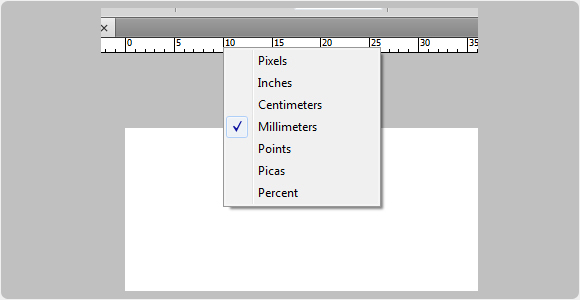
Faites un clic droit sur la règle pour convertir la dimension en mm, normalement les règles sont mises en pixels.
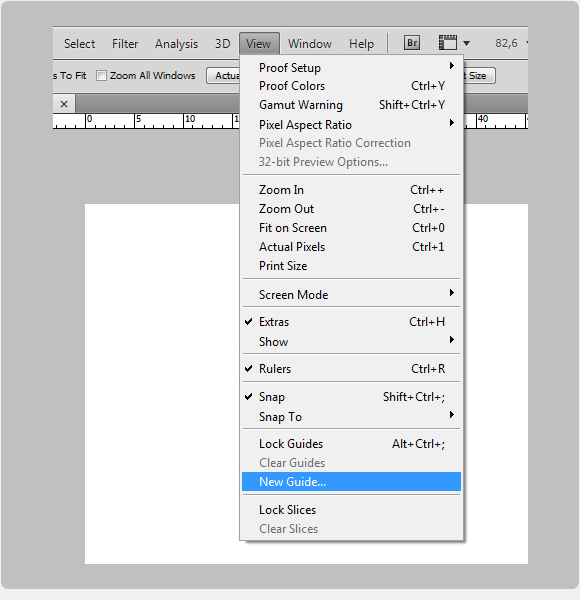
Sélectionnez view > new guide.
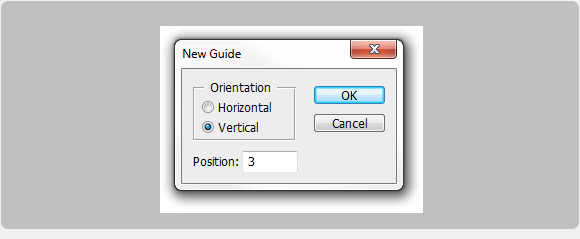
Configurez le débord sur 3mm horizontal et 3mm vertical.
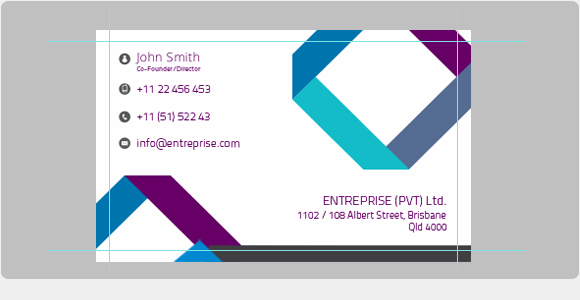
Voilà, votre mise au point est bien fait et vous voyez clairement ou votre carte de viste sera coupée.
Etape 3 :
Enfin, vous exportez et enregistrez votre fichier. Cliquez sur Fichier > Enregistrer. Donnez un nom à votre fichier, p.ex. "businesscard".
Choississez "Photoshop PDF" et cliquez sur "Enregistrer".

Sélectionnez dans la case en haut : "Batteria.be joboptions". N'avez-vous pas encore installé les joboptions ?
Veuillez trouver ici les instructions pour les installer.

Cliquez maintenant sur "Enregistrer PDF". Le résultat est un fichier prêt pour l'impression que vous pouvez sans problèmes utiliser pour passer votre commande.
Conclusion
Regarde ça, c'est fini ! Une carte de visite fantastique avec un méga-effet est faite dans peut de temps si vous connaissez la meilleure façon de procéder. La chose la plus importante de tenir en tête quand vous créez votre carte de visite dans Photoshop est que vous maquettez votre fichier correctement et que vous commencez avec le bon réglage. Vous économisez du temps et vous atteignez plus rapidement le résultat souhaité.
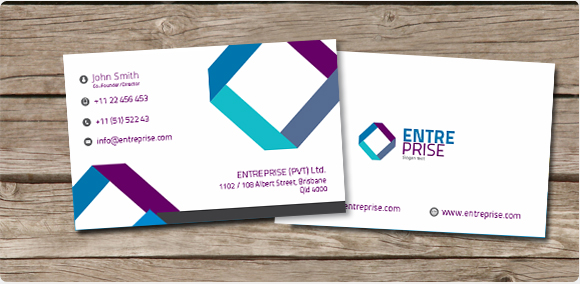
Besoin des cartes de visite ? Nous les avons en toutes formes et tailles ! Venez voir notre offre des cartes de visite et commandez bientôt vos cartes de visite chez Batteria.be !