flyer.be
Devis
nl
InloggenMijn account
0
Winkelwagen€ 0,00
  • Grafisch Ontwerp op MaatGrafisch Ontwerp op Maat
  • Express Drukwerk 24uExpress Drukwerk 24u
  • Intégration & APIIntégration & API
  • Diffusie / verdelingDiffusie / verdeling

Onze sectoren

  • HORECA
  • Bedrijven & kantoren
  • Detailhandel & POS
  • Evenementen & Marketing
  • Onroerend goed & bouw
  • Sectoren
Restaurant
Afdrukken op papier
    Promotioneel briefpapier
    Promotioneel briefpapier
    Kaartwinkel
    Kaartwinkel
    Commerciële kantoorartikelen
    Commerciële kantoorartikelen
    Kantoorbenodigdheden
    Kantoorbenodigdheden
    Papeterieaccessoires
    Papeterieaccessoires
Grootformaat
    Buitenreclame
    Interieur bewegwijzering
    Zelfklevende achterkant
Stands & Tentoonstelling
    Standopbouw & meubilair
    Zichtbaarheid & bewegwijzering
    Goodies
    Reclame afdrukken
    Personeelsuitrusting
Stickers & labels
    Stickers
    Stickers
    Labels
    Labels
    Zelfklevende folie
    Zelfklevende folie
    Folie
    Folie
    Magnets
    Magnets
Promotieartikelen
    Kantoorartikelen
    Drinkaware
    Technologie
    Promotioneel textiel
    Evenementen en entertainment
    Geschenken
Textiel & Kleding
    T-shirts & tops
    Professionele kleding
    Textieltassen & opslag
    Accessoires voor textiel
    Aanpasbare stoffen
Verpakking & Tassen
    Verpakking
    Tassen
    Etiketten
Eco
    Gedrukte communicatiemedia
    Zelfklevende materialen & bewegwijzering
    Eco-verantwoord briefpapier & kaarten
    Milieuvriendelijk textiel
    Eco-verantwoorde voorwerpen en tassen
Kerst
flyer.be

Flyer.be Jouw online drukkerij van topniveau. Onovertroffen kwaliteit, maximale impact. Kies voor Flyer.be en laat je boodschap schitteren.

050 15 30 06

Van maandag tot vrijdag
9:00 - 17h00

info@batteria.be

Help

Mijn bestellingZelf ontwerpenControle van mijn bestandMijn accountNeem contact met ons opWachtwoord vergeten

Over Flyer.be

Alle artikelen
FacebookInstagramLinkedin

Grafische termen A-Z

Afwerkingen

algemene verkoopsvoorwaarden

PrivacybeleidLevering en afhaling

Veiligheid

Veiligheid

Beveiligde betaling met:

Beveiligde betaling met:

Onze leveringsmethoden

Onze leveringsmethoden
 

VISITEKAARTJES

Fantastische visitekaartjes
in Photoshop.

Hoe maak je een visitekaart drukklaar?

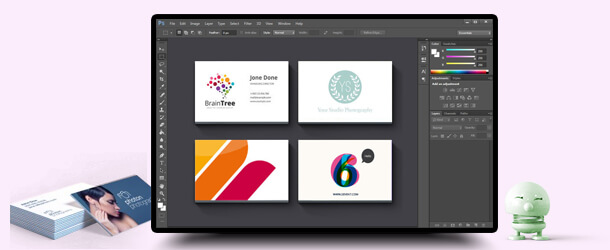
Drukwerk wordt vaak opgemaakt in Indesign. Beschik je niet over dit programma, dan kun je ook aan de slag in Photoshop. In deze tutorial leer je hoe je je naamkaartje drukklaar maakt.

Laten we, om goed te starten, een paar drukwerktermen onder de loep nemen. Ben je vertrouwd met afloop? Afloop op je drukwerk is kort gezegd de rand rondom je ontwerp tot waar je design of afbeelding moet doorlopen. Het is noodzakelijk afloop te voorzien. Zo vermijd je dat er bij het snijden van je drukwerk ofwel een deel van je ontwerp wordt weggesneden ofwel dat je een witte rand rondom je ontwerp hebt.

Voor standaard drukwerk raden we bij Batteria.be een afloop van 3mm aan. Lees hier meer over de juiste afloop voor je standaarddrukwerk.
Groot formaat drukwerk heeft andere opmaakvereisten. Die kan je hier raadplegen..

Stap 1:

Maak eerst een nieuw document aan. Voor een standaard naamkaartje van 85mm x 55mm stel je je document in op 91mm breedte (dit is inclusief de afloop van 3mm langs elke zijde) en op 61mm hoogte (dit is ook inclusief een afloop van 3mm langs elke zijde). Lees hier hoe je een drukklaar bestand opmaakt.


Stap 2:

Nadat je je document hebt gecreëerd in het gewenste formaat, moeten we aanduiden waar de afloop komt. Zorg ervoor dat je linialen zichtbaar zijn (ctrl+R).
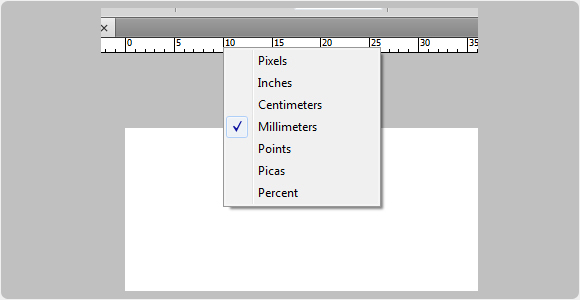
Configurez en mm


Klik rechts op de liniaal om de dimensie om te zetten naar mm, standaard staan de linialen ingesteld in pixels.
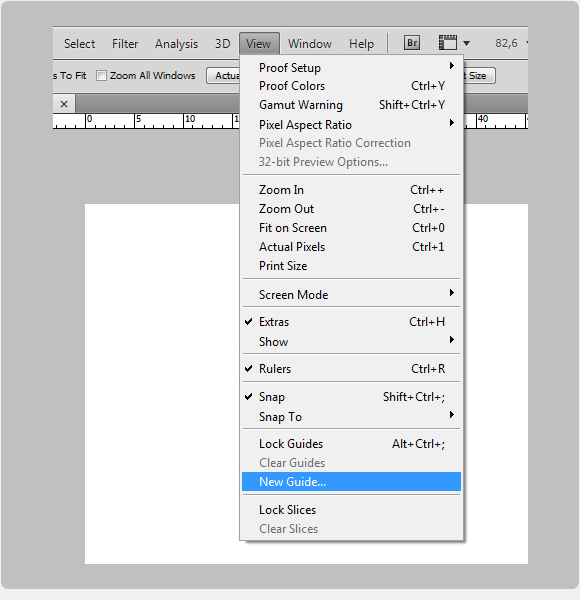
Sélectionnez view > new guide


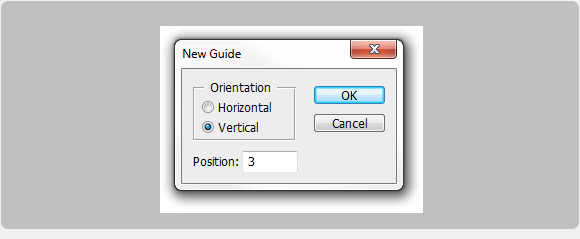
Ga naar View > New Guide.

Configurez le débord sur 3mm horizontal et 3mm verticale.


Stel horizontaal en verticaal de afloop in op 3mm.
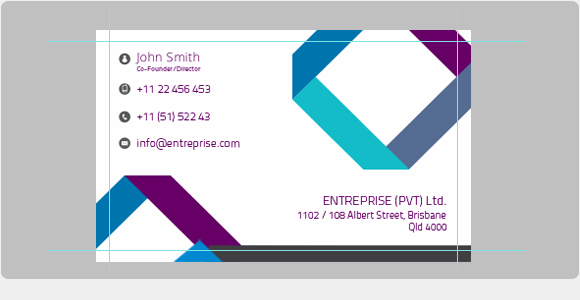
Ligne de coupe

Zo staan je instellingen goed en zie je duidelijk waar je naamkaartje bijgesneden zal worden.

Stap 3:

Tot slot ga je je bestand exporteren en opslaan. Klik op Bestand > Opslaan als. Geef je bestand een naam, bvb. "businesscard".
Als bestandsformaat kies je "Photoshop PDF". Klik op "Opslaan".


Selecteer in het bovenste vak: "Batteria.be joboptions". Heb je dat nog niet staan, dan vind je hier een handleiding om ze te installeren.


Klik nu op "PDF opslaan". Het resultaat is een drukklaar bestand dat perfect geschikt is om op te laden bij je bestelling.

Besluit

Kijk eens aan, zo eenvoudig is het! Een fantastisch naamkaartje met een mega-impact is zo gemaakt als je weet hoe je best te werk gaat. Het belangrijkste wanneer je een naamkaartje ontwerpt in Photoshop, is dat je je bestand correct opmaakt en dat je vertrekt vanuit de juiste instellingen. Zo bespaar je tijd en bereik je sneller het gewenste resultaat.
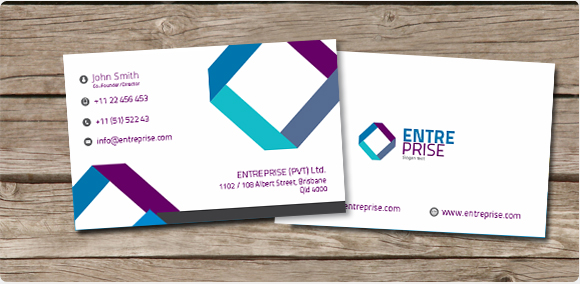
Batteria.be cartes de visite


Naamkaartjes nodig? Wij hebben ze in alle vormen en maten! Neem snel een kijkje in ons aanbod naamkaartjes, en bestel binnenkort je naamkaartjes bij Batteria.be!


Nog meer nuttige info

  • De mooiste briefhoofden
  • Mooie combinaties van lettertypes
  • 11 creatieve en inspirerende huisstijlen
  • De duurste luxenaamkaartjes
  • 25 naamkaartjes van succesvolle personen
  • Visitekaartjes zijn meer dan het uithangbord van je onderneming
  • Inspirerende logo's